Domain easybookmarks.de kaufen?
Wir ziehen mit dem Projekt
easybookmarks.de um.
Sind Sie am Kauf der Domain
easybookmarks.de interessiert?
domain@kv-gmbh.de · 0541-91531010
Domain easybookmarks.de kaufen?
Ist es möglich, Google Scholar kostenlos zu nutzen?
Ja, Google Scholar ist kostenlos zugänglich. Es ermöglicht Benutzern den Zugriff auf eine umfangreiche Sammlung wissenschaftlicher Artikel, Bücher und anderer Quellen. Einige Artikel können jedoch kostenpflichtig sein, wenn sie nicht frei verfügbar sind. **
Kann man nicht alle Artikel bei Google Scholar herunterladen?
Nein, nicht alle Artikel bei Google Scholar können kostenlos heruntergeladen werden. Google Scholar bietet eine Sammlung von wissenschaftlichen Artikeln und Publikationen aus verschiedenen Quellen an, darunter auch kostenpflichtige Veröffentlichungen. Einige Artikel sind frei verfügbar, während andere kostenpflichtig sind und eine Zahlung oder ein Abonnement erfordern, um auf den Volltext zugreifen zu können. **


Ähnliche Suchbegriffe für Google Scholar
Top-Angebote
Produkte zum Begriff Google Scholar:
-
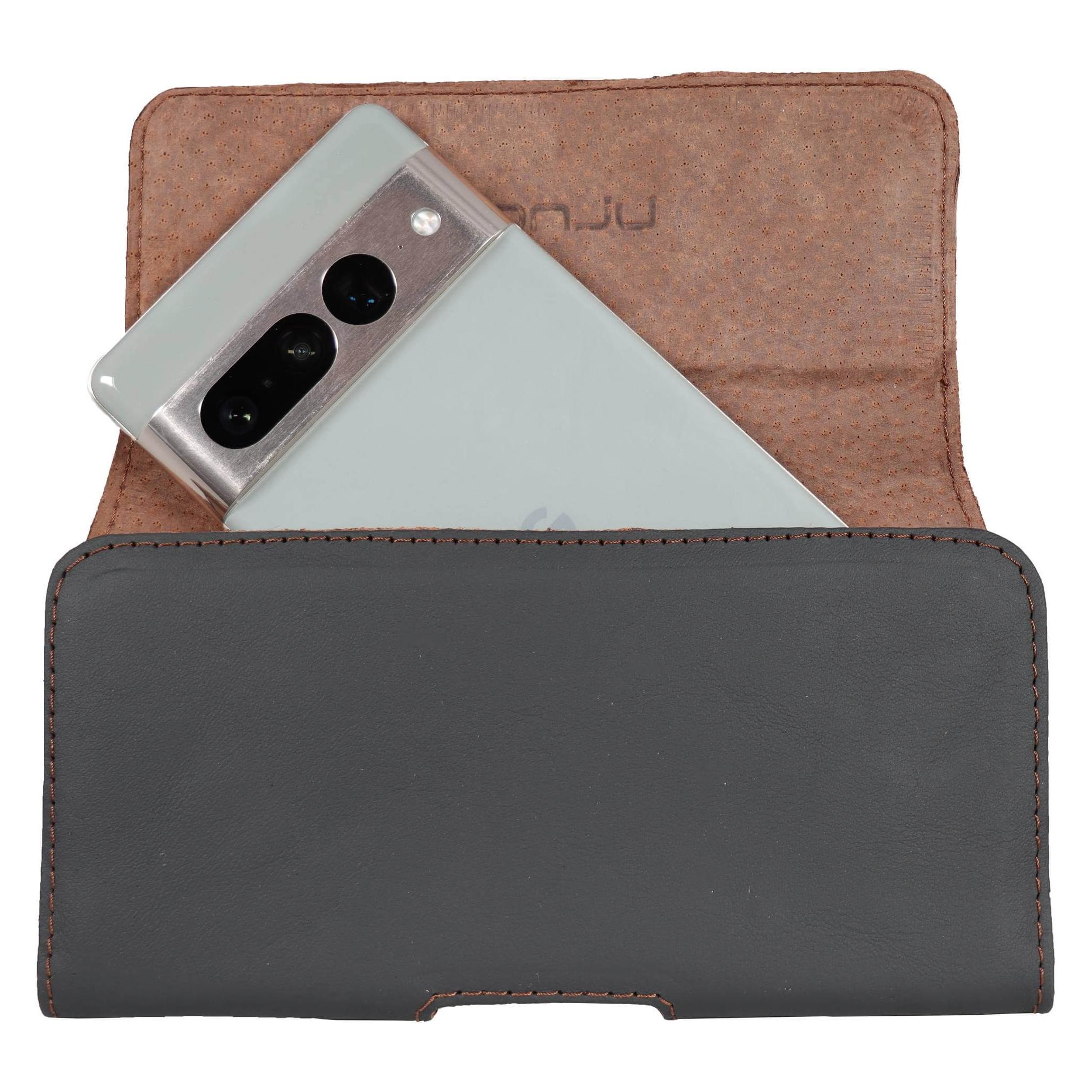
Honju horizon Glattleder Gürteltasche für Google Smartphones (Google Pixel 6, Google Pixel 6 Pro, Google Pixel 6a, Google Pixel 7, Google Pixel 7 Pro, Google Pixel 7a) (62455)Honju horizon Glattleder Gürteltasche für Google Smartphones (Google Pixel 6, Google Pixel 6 Pro, Google Pixel 6a, Google Pixel 7, Google Pixel 7 Pro, Google Pixel 7a) (62455)23,59 €*Versand: 3,00 €Sichere Weiterleitung zum Anbieter
-
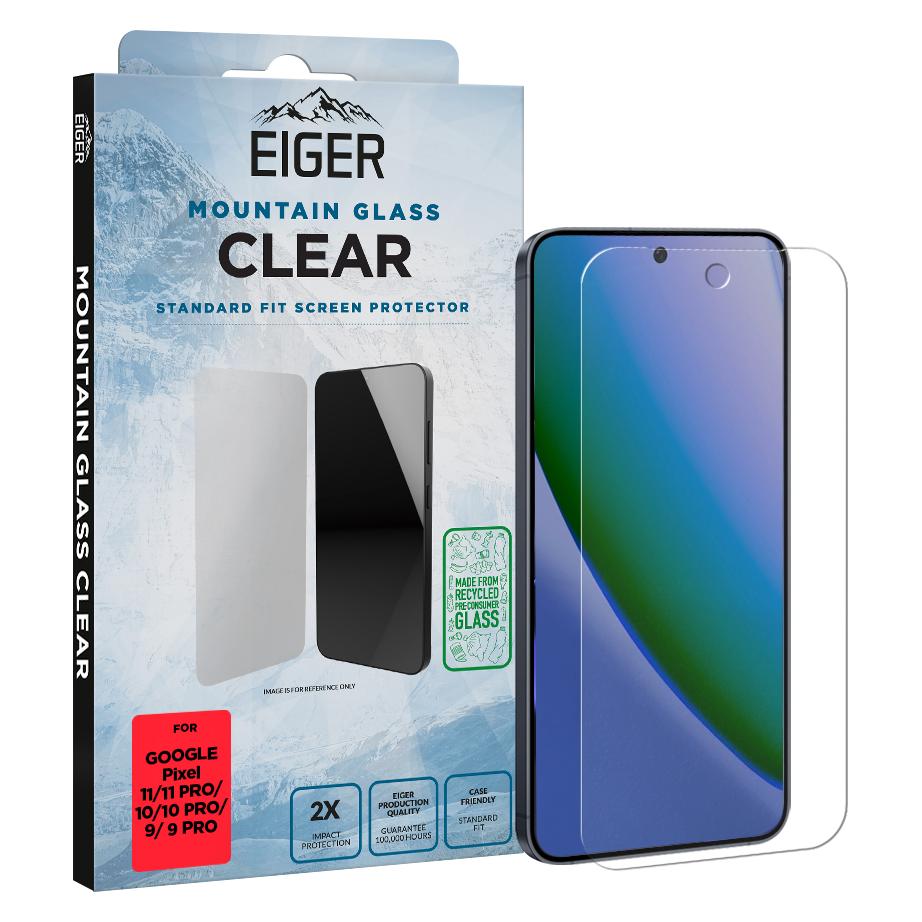
Eiger Glas (1 Stk., Google Pixel 10, Google Pixel 10 Pro, Google Pixel 11, Google Pixel 11 Pro, Google Pixel 9, Google Pixel 9 Pro) (EGSP01186)Eiger Glas (1 Stk., Google Pixel 10, Google Pixel 10 Pro, Google Pixel 11, Google Pixel 11 Pro, Google Pixel 9, Google Pixel 9 Pro) (EGSP01186)23,90 €*Versand: 3,00 €Sichere Weiterleitung zum Anbieter
-
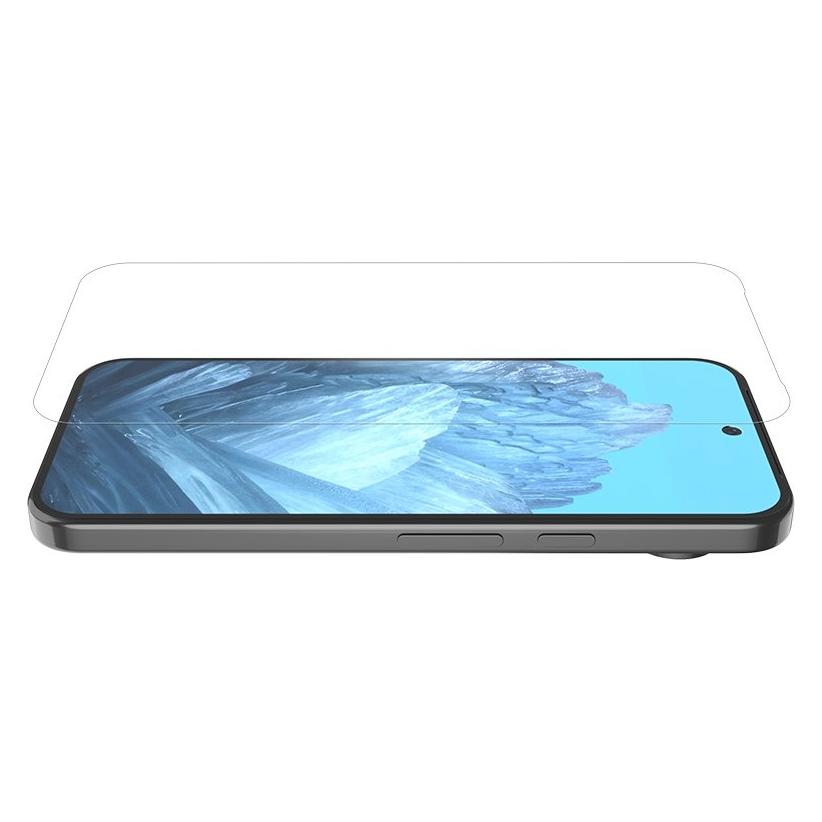
Nillkin Schutzglas für Google - Hartglas 0,2 mm H+ PRO 2,5D für Google Pixel 9/9 Pro (Google Pixel 10, Google Pixel 10 Pro, Google Pixel 11, Google Pixel 11 Pro, Google Pixel 9, Google Pixel 9 Pro) (57983123469)Nillkin Schutzglas für Google - Hartglas 0,2 mm H+ PRO 2,5D für Google Pixel 9/9 Pro (Google Pixel 10, Google Pixel 10 Pro, Google Pixel 11, Google Pixel 11 Pro, Google Pixel 9, Google Pixel 9 Pro) (57983123469)15,90 €*Versand: 3,00 €Sichere Weiterleitung zum Anbieter

-
Wie kann man bei Google Chrome Lesezeichen speichern?
Um bei Google Chrome Lesezeichen zu speichern, klicke auf das Sternsymbol in der Adressleiste, während du auf der gewünschten Webseite bist. Alternativ kannst du auch Strg + D drücken. Es öffnet sich ein Fenster, in dem du den Namen und den Speicherort des Lesezeichens auswählen kannst. Klicke dann auf "Fertig" oder "Speichern". Dein Lesezeichen wird nun in der Lesezeichenleiste oder im Lesezeichenmenü gespeichert und ist leicht zugänglich. Du kannst auch Ordner erstellen, um deine Lesezeichen zu organisieren und sie bei Bedarf synchronisieren, um auf verschiedenen Geräten darauf zuzugreifen. **
-
Was bedeutet die Anzahl der Zitationen bei Google Scholar für einen Professor, wenn er zum Beispiel viele hat?
Die Anzahl der Zitationen bei Google Scholar kann ein Indikator für die wissenschaftliche Reputation eines Professors sein. Wenn ein Professor viele Zitationen hat, bedeutet dies, dass seine Forschungsarbeiten von anderen Wissenschaftlern häufig referenziert wurden. Dies deutet darauf hin, dass seine Arbeit als relevant und einflussreich angesehen wird. Eine hohe Anzahl von Zitationen kann auch auf die Qualität und den Einfluss der Forschung eines Professors hinweisen. **
-
Wo sind bei Google Chrome die Lesezeichen?
In Google Chrome befinden sich die Lesezeichen in der Lesezeichenleiste, die sich normalerweise unter der Adressleiste befindet. Du kannst auch auf das Lesezeichen-Symbol klicken, das wie ein Stern aussieht, um auf deine gespeicherten Lesezeichen zuzugreifen. Eine weitere Möglichkeit, auf deine Lesezeichen zuzugreifen, ist über das Menü. Klicke auf die drei Punkte in der oberen rechten Ecke des Browsers und wähle "Lesezeichen" aus dem Dropdown-Menü. Dort findest du eine Liste deiner gespeicherten Lesezeichen. Du kannst auch die Tastenkombination Strg + Umschalt + B verwenden, um die Lesezeichenleiste ein- und auszublenden. **
-
Wie Kontakte auf Google speichern?
Um Kontakte auf Google zu speichern, musst du zuerst auf dein Google-Konto zugreifen. Gehe dann zum Google-Kontakte-Tool, das in deinem Google-Konto verfügbar ist. Dort kannst du neue Kontakte hinzufügen, indem du auf die Schaltfläche "Kontakt hinzufügen" klickst und die erforderlichen Informationen eingibst. Vergiss nicht, regelmäßig deine Kontakte zu sichern, um sicherzustellen, dass du keine wichtigen Informationen verlierst. Du kannst auch Kontakte von anderen Geräten oder Diensten importieren, um sie in deinem Google-Konto zu speichern. **

Wie finde ich bei Google Chrome seine Lesezeichen?
Um bei Google Chrome seine Lesezeichen zu finden, klicke zunächst auf das Menüsymbol in der oberen rechten Ecke des Browsers. Wähle dann "Lesezeichen" aus dem Dropdown-Menü. Hier findest du eine Liste deiner gespeicherten Lesezeichen. Alternativ kannst du auch die Tastenkombination Strg + Umschalt + B (Windows) oder Cmd + Umschalt + B (Mac) verwenden, um das Lesezeichen-Manager-Fenster zu öffnen. Dort kannst du deine Lesezeichen verwalten, organisieren und neue hinzufügen. Wenn du ein bestimmtes Lesezeichen suchst, kannst du auch die Suchleiste oben im Lesezeichen-Manager verwenden, um es schnell zu finden. **
Wo sind die Lesezeichen von Google Chrome gespeichert?
Die Lesezeichen von Google Chrome sind in einer Datei namens "Bookmarks" gespeichert. Diese Datei befindet sich normalerweise im Benutzerverzeichnis unter "AppData\Local\Google\Chrome\User Data\Default" auf einem Windows-PC. Auf einem Mac befindet sich die Datei unter "/Benutzer/<Benutzername>/Library/Application Support/Google/Chrome/Default/Bookmarks". Auf einem Linux-System lautet der Pfad "/home/<Benutzername>/.config/google-chrome/Default/Bookmarks". Alternativ kann man auch in Chrome selbst unter "Einstellungen" > "Lesezeichen" > "Lesezeichen-Manager" nachsehen, um die Lesezeichen zu verwalten. **
Top-Angebote
Produkte zum Begriff Google Scholar:
-
Honju horizon Glattleder Gürteltasche für Google Smartphones (Google Pixel 6, Google Pixel 6 Pro, Google Pixel 6a, Google Pixel 7, Google Pixel 7 Pro, Google Pixel 7a) (62455)Honju horizon Glattleder Gürteltasche für Google Smartphones (Google Pixel 6, Google Pixel 6 Pro, Google Pixel 6a, Google Pixel 7, Google Pixel 7 Pro, Google Pixel 7a) (62455)23,59 €*Versand: 3,00 €Sichere Weiterleitung zum Anbieter
-
Ist es möglich, Google Scholar kostenlos zu nutzen?
Ja, Google Scholar ist kostenlos zugänglich. Es ermöglicht Benutzern den Zugriff auf eine umfangreiche Sammlung wissenschaftlicher Artikel, Bücher und anderer Quellen. Einige Artikel können jedoch kostenpflichtig sein, wenn sie nicht frei verfügbar sind. **
-
Kann man nicht alle Artikel bei Google Scholar herunterladen?
Nein, nicht alle Artikel bei Google Scholar können kostenlos heruntergeladen werden. Google Scholar bietet eine Sammlung von wissenschaftlichen Artikeln und Publikationen aus verschiedenen Quellen an, darunter auch kostenpflichtige Veröffentlichungen. Einige Artikel sind frei verfügbar, während andere kostenpflichtig sind und eine Zahlung oder ein Abonnement erfordern, um auf den Volltext zugreifen zu können. **
-
Wie kann man bei Google Chrome Lesezeichen speichern?
Um bei Google Chrome Lesezeichen zu speichern, klicke auf das Sternsymbol in der Adressleiste, während du auf der gewünschten Webseite bist. Alternativ kannst du auch Strg + D drücken. Es öffnet sich ein Fenster, in dem du den Namen und den Speicherort des Lesezeichens auswählen kannst. Klicke dann auf "Fertig" oder "Speichern". Dein Lesezeichen wird nun in der Lesezeichenleiste oder im Lesezeichenmenü gespeichert und ist leicht zugänglich. Du kannst auch Ordner erstellen, um deine Lesezeichen zu organisieren und sie bei Bedarf synchronisieren, um auf verschiedenen Geräten darauf zuzugreifen. **
-
Was bedeutet die Anzahl der Zitationen bei Google Scholar für einen Professor, wenn er zum Beispiel viele hat?
Die Anzahl der Zitationen bei Google Scholar kann ein Indikator für die wissenschaftliche Reputation eines Professors sein. Wenn ein Professor viele Zitationen hat, bedeutet dies, dass seine Forschungsarbeiten von anderen Wissenschaftlern häufig referenziert wurden. Dies deutet darauf hin, dass seine Arbeit als relevant und einflussreich angesehen wird. Eine hohe Anzahl von Zitationen kann auch auf die Qualität und den Einfluss der Forschung eines Professors hinweisen. **
Ähnliche Suchbegriffe für Google Scholar
-
Eiger Glas (1 Stk., Google Pixel 10, Google Pixel 10 Pro, Google Pixel 11, Google Pixel 11 Pro, Google Pixel 9, Google Pixel 9 Pro) (EGSP01186)Eiger Glas (1 Stk., Google Pixel 10, Google Pixel 10 Pro, Google Pixel 11, Google Pixel 11 Pro, Google Pixel 9, Google Pixel 9 Pro) (EGSP01186)23,90 €*Versand: 3,00 €Sichere Weiterleitung zum Anbieter
-
Nillkin Schutzglas für Google - Hartglas 0,2 mm H+ PRO 2,5D für Google Pixel 9/9 Pro (Google Pixel 10, Google Pixel 10 Pro, Google Pixel 11, Google Pixel 11 Pro, Google Pixel 9, Google Pixel 9 Pro) (57983123469)Nillkin Schutzglas für Google - Hartglas 0,2 mm H+ PRO 2,5D für Google Pixel 9/9 Pro (Google Pixel 10, Google Pixel 10 Pro, Google Pixel 11, Google Pixel 11 Pro, Google Pixel 9, Google Pixel 9 Pro) (57983123469)15,90 €*Versand: 3,00 €Sichere Weiterleitung zum Anbieter
-
Ringke Easy Slide Tempered Glass (2 Stk., Google Pixel 10, Google Pixel 10 Pro, Google Pixel 11, Google Pixel 11 Pro, Google Pixel 9, Google Pixel 9 Pro) (G4as966)Ringke Easy Slide Tempered Glass (2 Stk., Google Pixel 10, Google Pixel 10 Pro, Google Pixel 11, Google Pixel 11 Pro, Google Pixel 9, Google Pixel 9 Pro) (G4as966)18,59 €*Versand: 3,00 €Sichere Weiterleitung zum Anbieter
-
Wo sind bei Google Chrome die Lesezeichen?
In Google Chrome befinden sich die Lesezeichen in der Lesezeichenleiste, die sich normalerweise unter der Adressleiste befindet. Du kannst auch auf das Lesezeichen-Symbol klicken, das wie ein Stern aussieht, um auf deine gespeicherten Lesezeichen zuzugreifen. Eine weitere Möglichkeit, auf deine Lesezeichen zuzugreifen, ist über das Menü. Klicke auf die drei Punkte in der oberen rechten Ecke des Browsers und wähle "Lesezeichen" aus dem Dropdown-Menü. Dort findest du eine Liste deiner gespeicherten Lesezeichen. Du kannst auch die Tastenkombination Strg + Umschalt + B verwenden, um die Lesezeichenleiste ein- und auszublenden. **
-
Wie Kontakte auf Google speichern?
Um Kontakte auf Google zu speichern, musst du zuerst auf dein Google-Konto zugreifen. Gehe dann zum Google-Kontakte-Tool, das in deinem Google-Konto verfügbar ist. Dort kannst du neue Kontakte hinzufügen, indem du auf die Schaltfläche "Kontakt hinzufügen" klickst und die erforderlichen Informationen eingibst. Vergiss nicht, regelmäßig deine Kontakte zu sichern, um sicherzustellen, dass du keine wichtigen Informationen verlierst. Du kannst auch Kontakte von anderen Geräten oder Diensten importieren, um sie in deinem Google-Konto zu speichern. **
-
Wie finde ich bei Google Chrome seine Lesezeichen?
Um bei Google Chrome seine Lesezeichen zu finden, klicke zunächst auf das Menüsymbol in der oberen rechten Ecke des Browsers. Wähle dann "Lesezeichen" aus dem Dropdown-Menü. Hier findest du eine Liste deiner gespeicherten Lesezeichen. Alternativ kannst du auch die Tastenkombination Strg + Umschalt + B (Windows) oder Cmd + Umschalt + B (Mac) verwenden, um das Lesezeichen-Manager-Fenster zu öffnen. Dort kannst du deine Lesezeichen verwalten, organisieren und neue hinzufügen. Wenn du ein bestimmtes Lesezeichen suchst, kannst du auch die Suchleiste oben im Lesezeichen-Manager verwenden, um es schnell zu finden. **
-
Wo sind die Lesezeichen von Google Chrome gespeichert?
Die Lesezeichen von Google Chrome sind in einer Datei namens "Bookmarks" gespeichert. Diese Datei befindet sich normalerweise im Benutzerverzeichnis unter "AppData\Local\Google\Chrome\User Data\Default" auf einem Windows-PC. Auf einem Mac befindet sich die Datei unter "/Benutzer/<Benutzername>/Library/Application Support/Google/Chrome/Default/Bookmarks". Auf einem Linux-System lautet der Pfad "/home/<Benutzername>/.config/google-chrome/Default/Bookmarks". Alternativ kann man auch in Chrome selbst unter "Einstellungen" > "Lesezeichen" > "Lesezeichen-Manager" nachsehen, um die Lesezeichen zu verwalten. **
* Alle Preise verstehen sich inklusive der gesetzlichen Mehrwertsteuer und ggf. zuzüglich Versandkosten. Die Angebotsinformationen basieren auf den Angaben des jeweiligen Shops und werden über automatisierte Prozesse aktualisiert. Eine Aktualisierung in Echtzeit findet nicht statt, so dass es im Einzelfall zu Abweichungen kommen kann. ** Hinweis: Teile dieses Inhalts wurden von KI erstellt.